
Raspberry Pi 4B with OpenWrt
树莓派 4b 搭建 OpenWrt 软路由
硬件准备
树莓派 4b 主板一块,TF 卡一张,USB转网口一个(推荐绿联,网卡芯片型号亚信 AX88179,如果只是做旁路由,可以不接 USB 网卡)
系统镜像
- 镜像使用 ImmortalWrt,可以根据自己设备型号进行镜像搜索选择下载。系统镜像比较精简,但是可以在系统镜像的软件包中获取丰富的插件。
- 镜像默认登录密码为空,默认
ip地址为192.168.1.1,直接接电脑,电脑网卡设置为自动获取ip地址即可,也可设置为在同一网段的静态ip。 - 格式为
squashfs Github仓库地址。
烧录镜像
自行搜索教程。
镜像配置
旁路由模式
LAN 口配置
- 网络配置
1 | # 假设主路由ip: 192.168.31.1 |
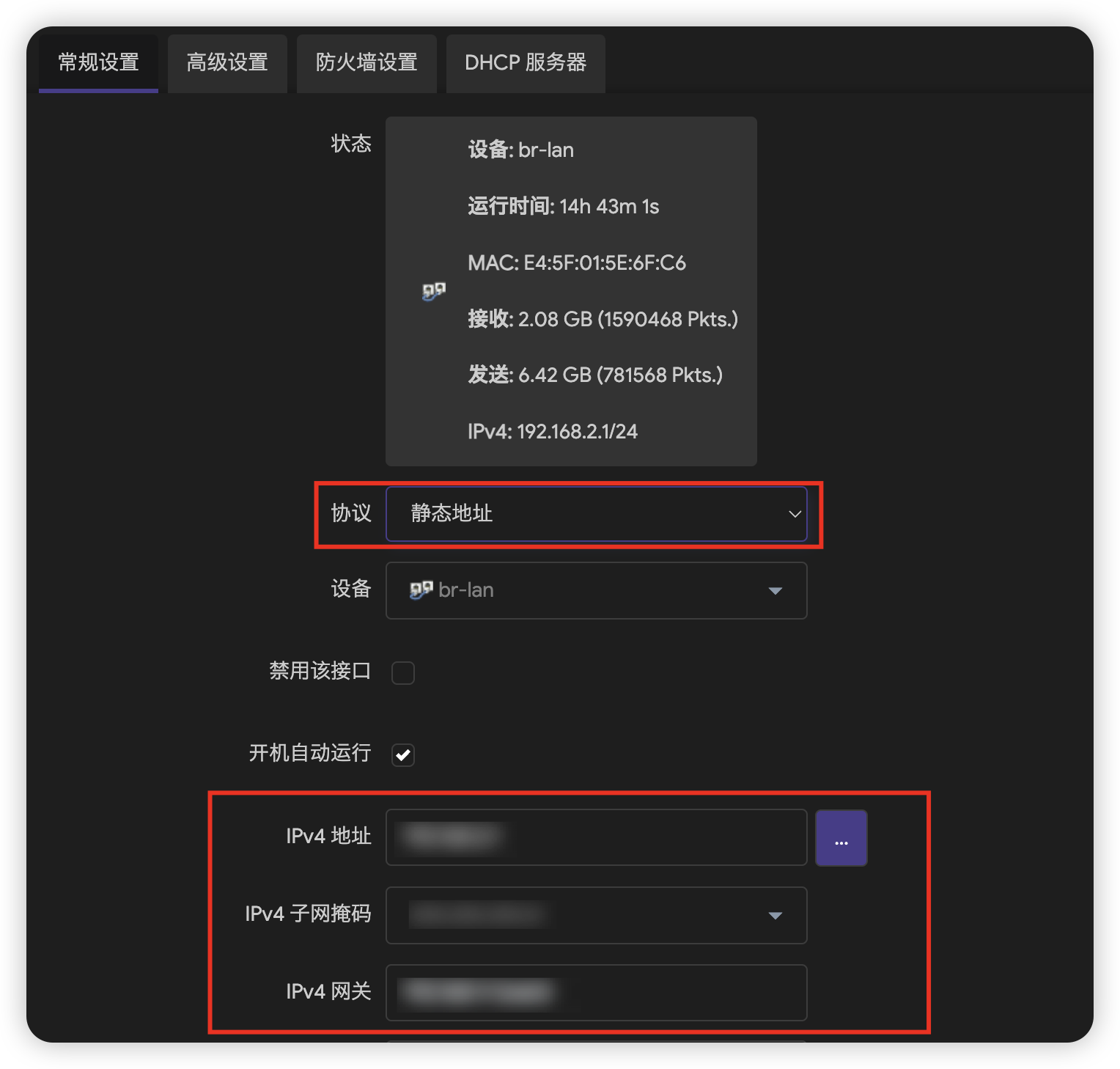
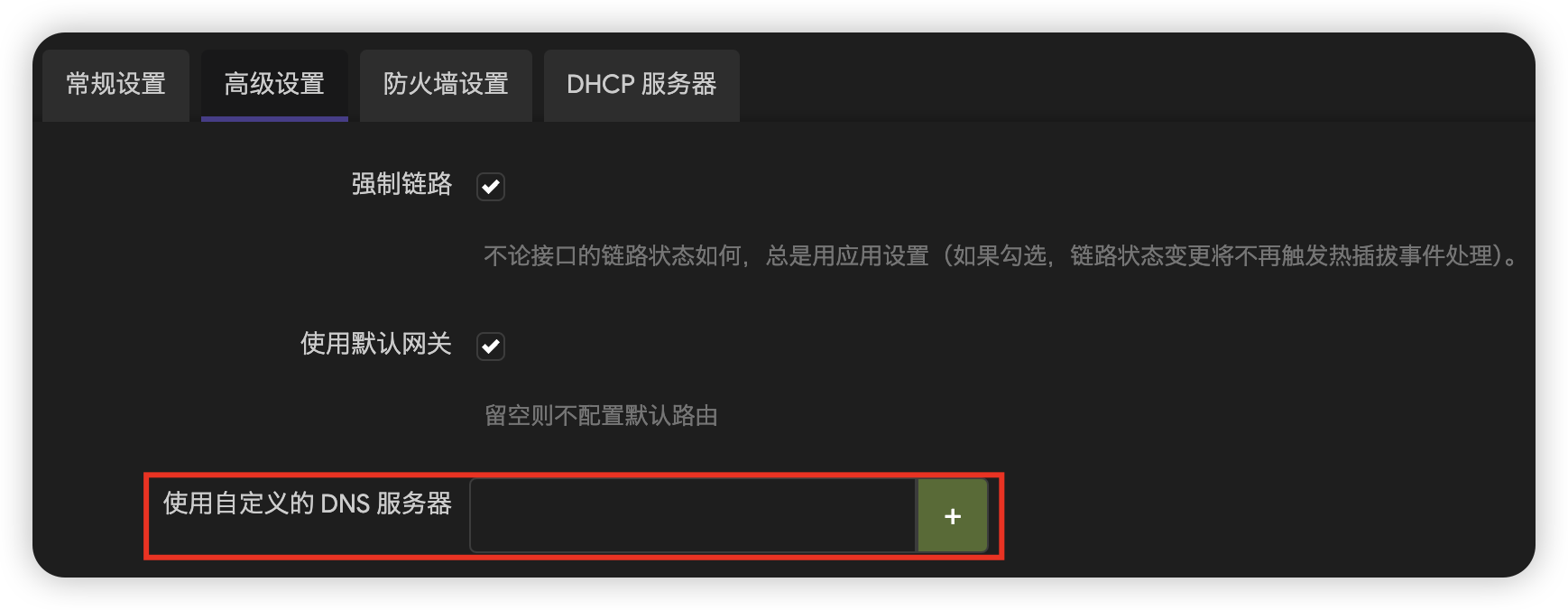
- 禁用
IPv6

DHCP配置DHCP主路由和旁路由二选一。
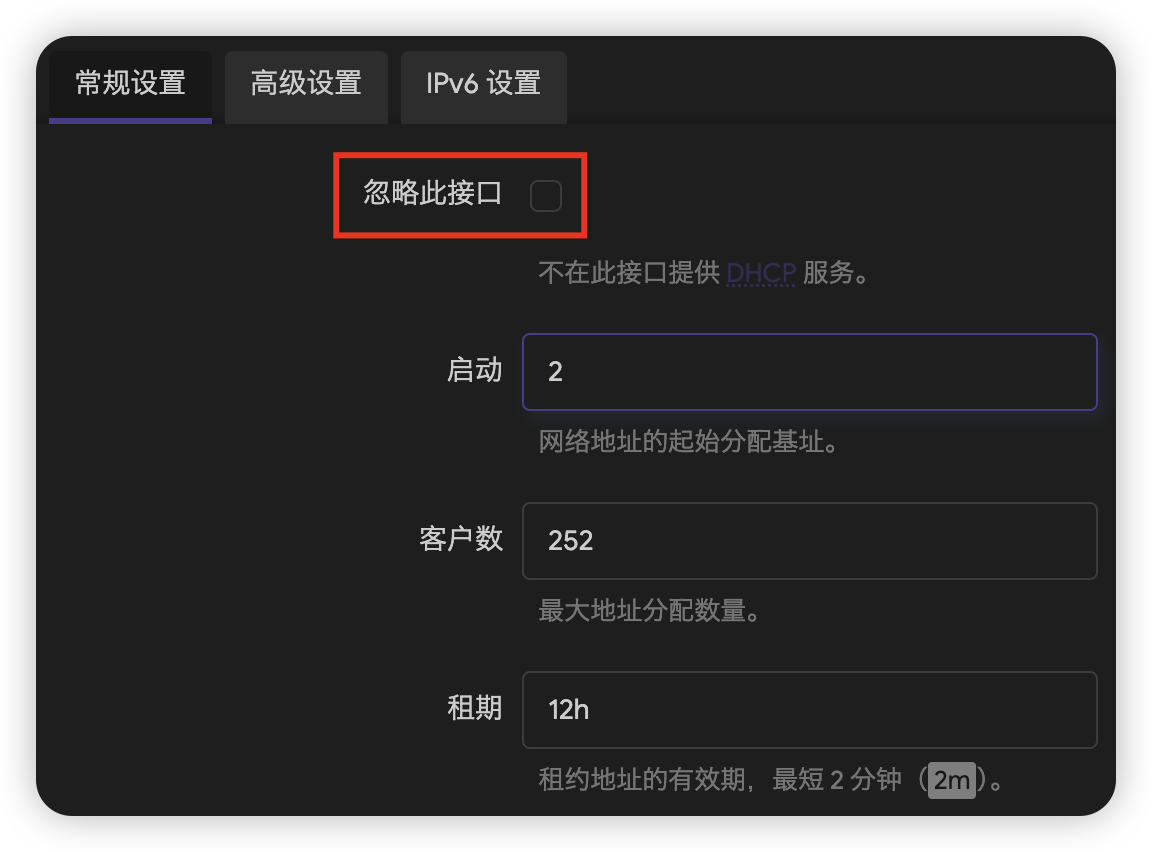
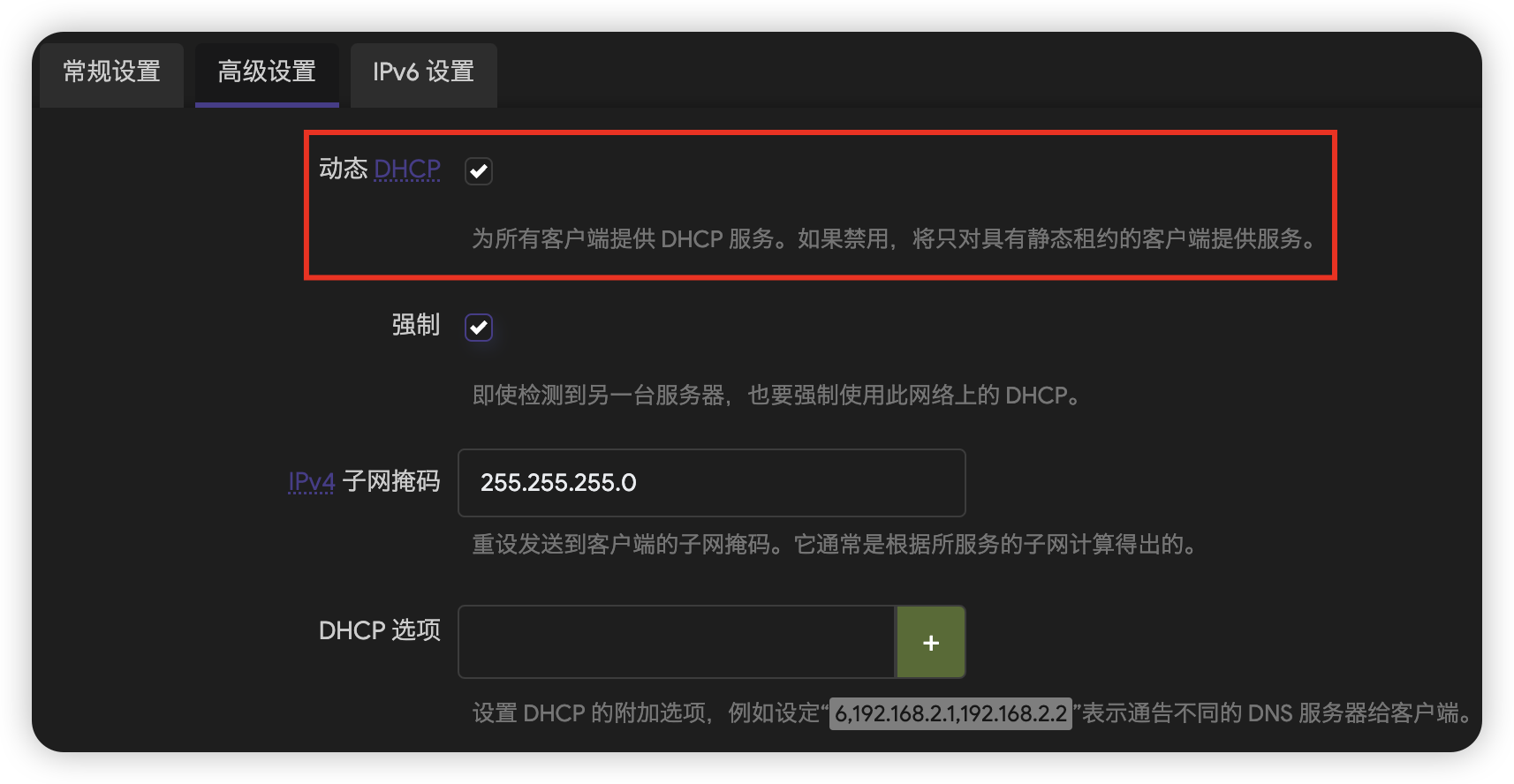
- 其他配置
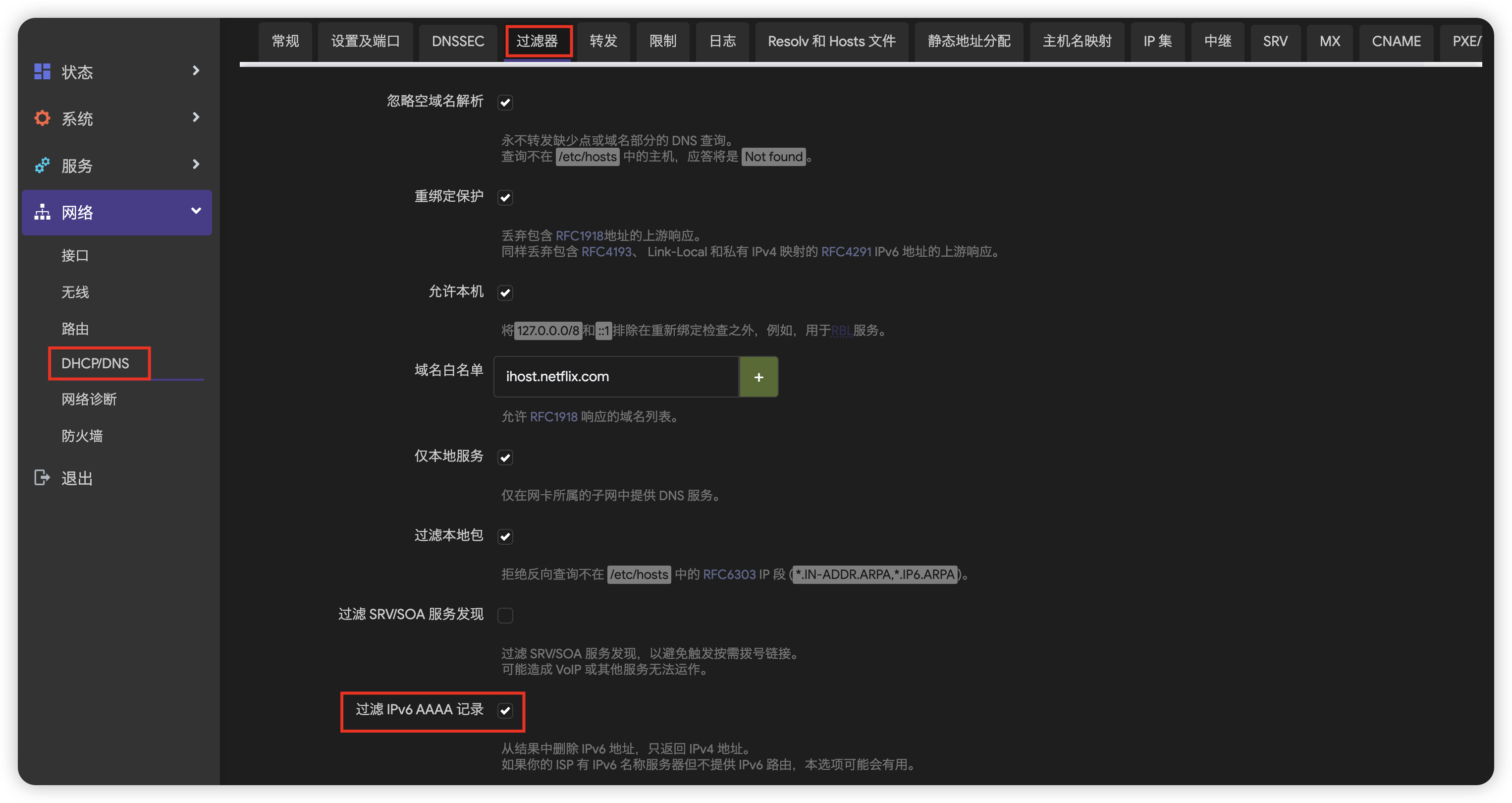
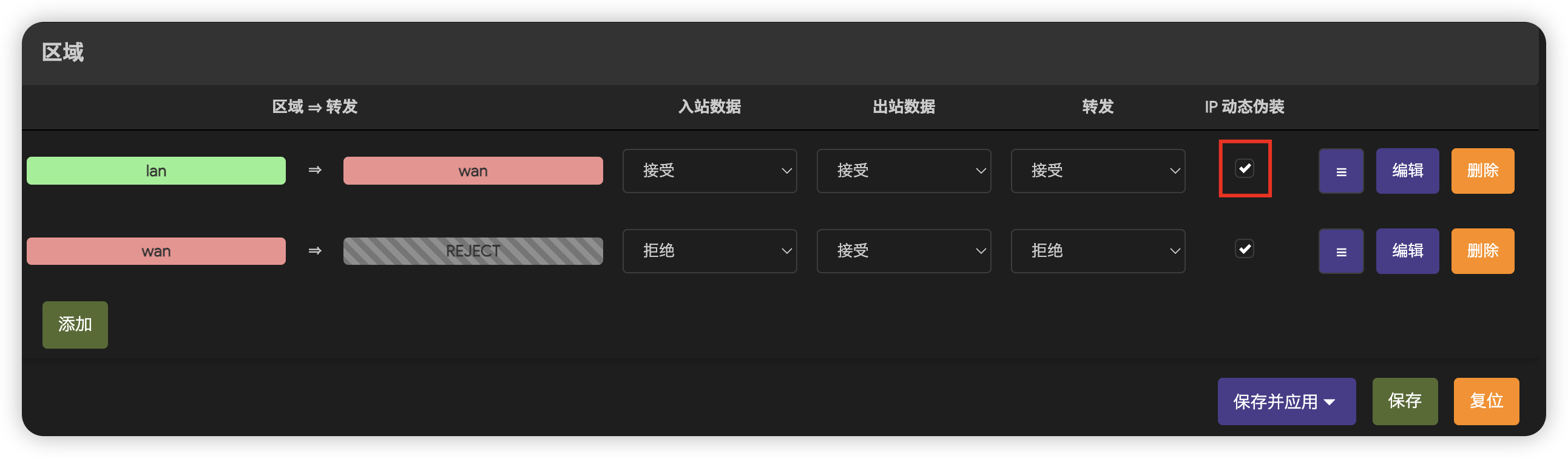
至此,作为旁路由的网络配置已经完成。
主路由模式
WAN 口配置
由于树莓派 4b 为单网卡配置,使用 USB3.0 外接一个 USB 转网卡作为 wan 口。
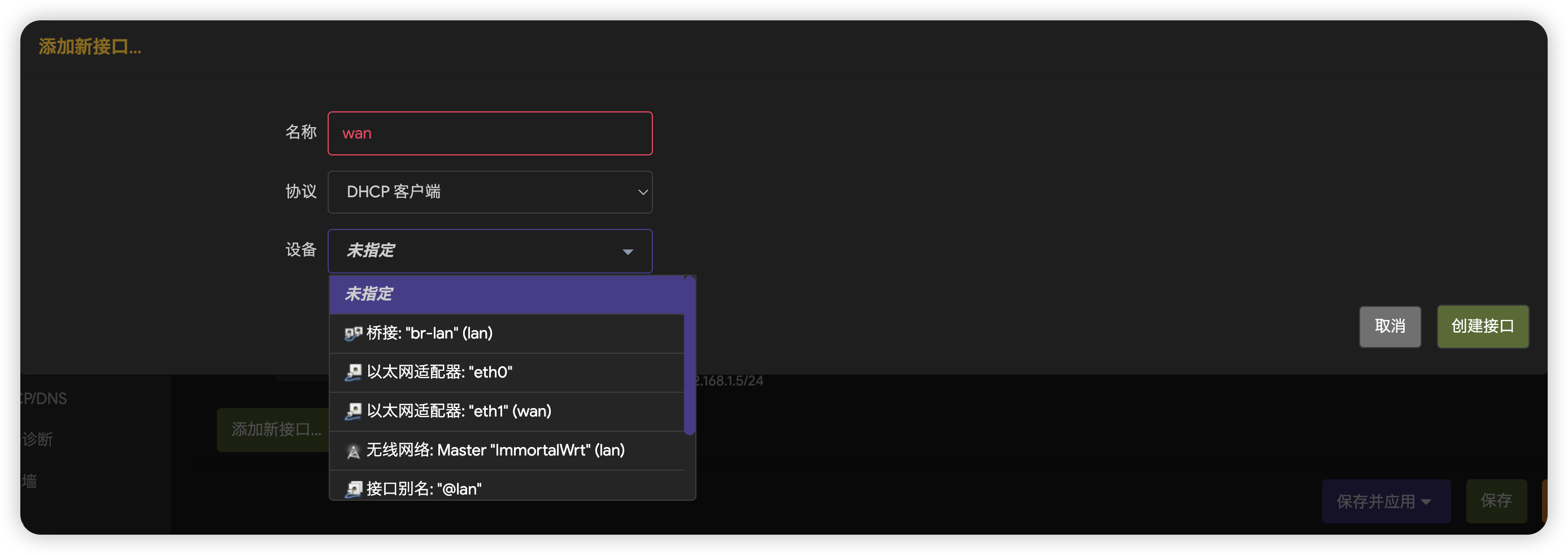
- 添加
wan口设备
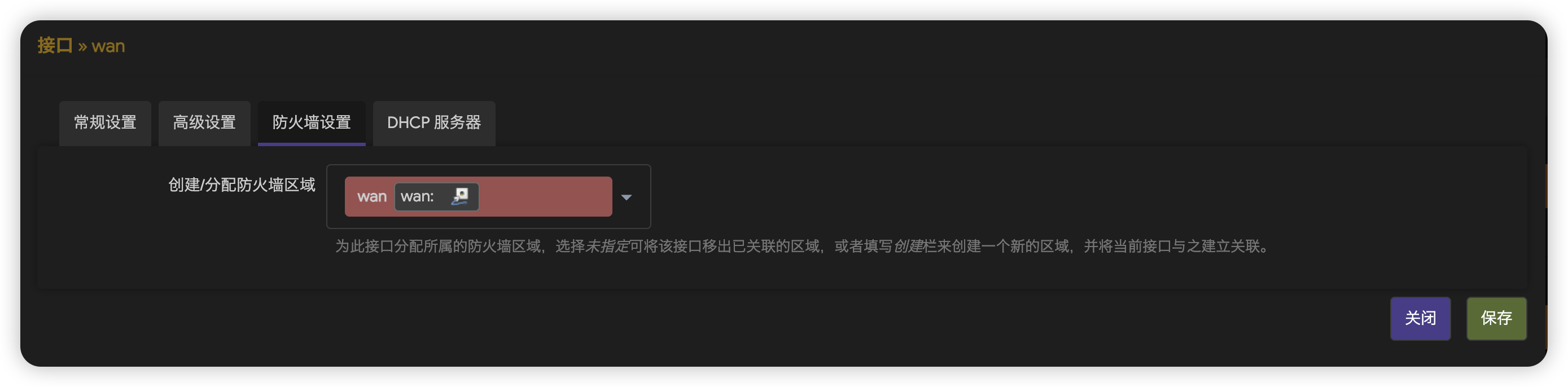
点击添加接口,名称为wan(小写),选择对应的网卡,协议选择DHCP客户端,暂不使用PPPoE,拨号仍由光猫完成,防火墙选择wan,等待自动从光猫获取ip地址即可。如果需要使用PPPoE拨号,将光猫从路由模式修改到桥接模式,在软路由进行拨号联网即可。
- 禁用
IPv6

LAN 口配置
1 | # 只需设置IPv4地址和IPv4子网掩码即可,其他留空,IPv4地址不要和WAN口IPv4地址在同一网段。 |
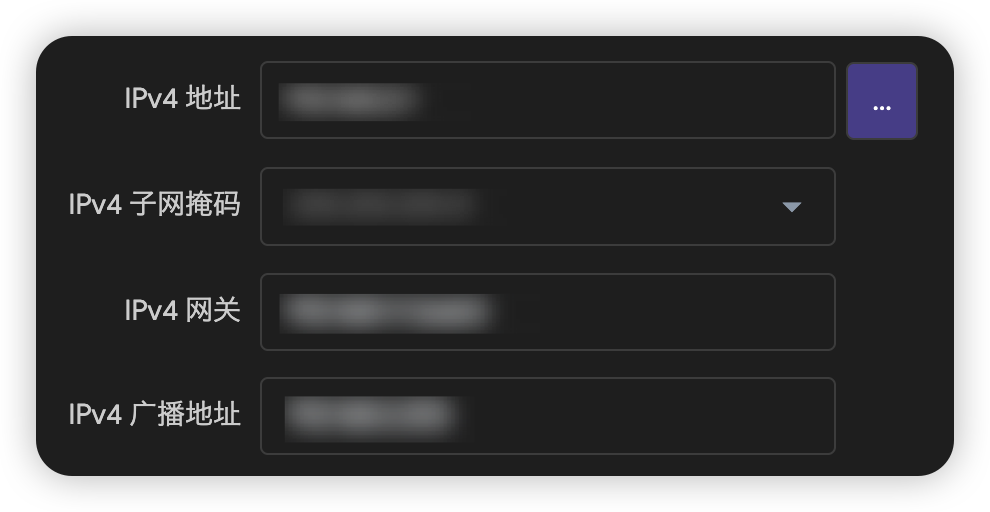

至此,作为主路由网络配置完成。
驱动和软件包
安装驱动和软件包时,先将软路由作为上网客户端,也就是旁路由连接到主路由下。
- 先更新软件列表
- 终端
luci-app-ttyd - 主题
luci-theme-argon USB网卡驱动
在软件包中搜索AX88179,看到软件包kmod-usb-net-asix-ax88179,点击安装即可。- 科学上网
搜索passwall和openclash安装.
mihomo插件地址。进入packages目录,选择自己硬件架构,再进入kiddin9目录,搜索mihomo, 将两个软件包下载,上传到openwrt并安装。注意:mihomo插件在旁路由模式下出站选择lan,主路由模式下出站设置为wan,嗅探器配置启用。其余设置自行上网搜索。
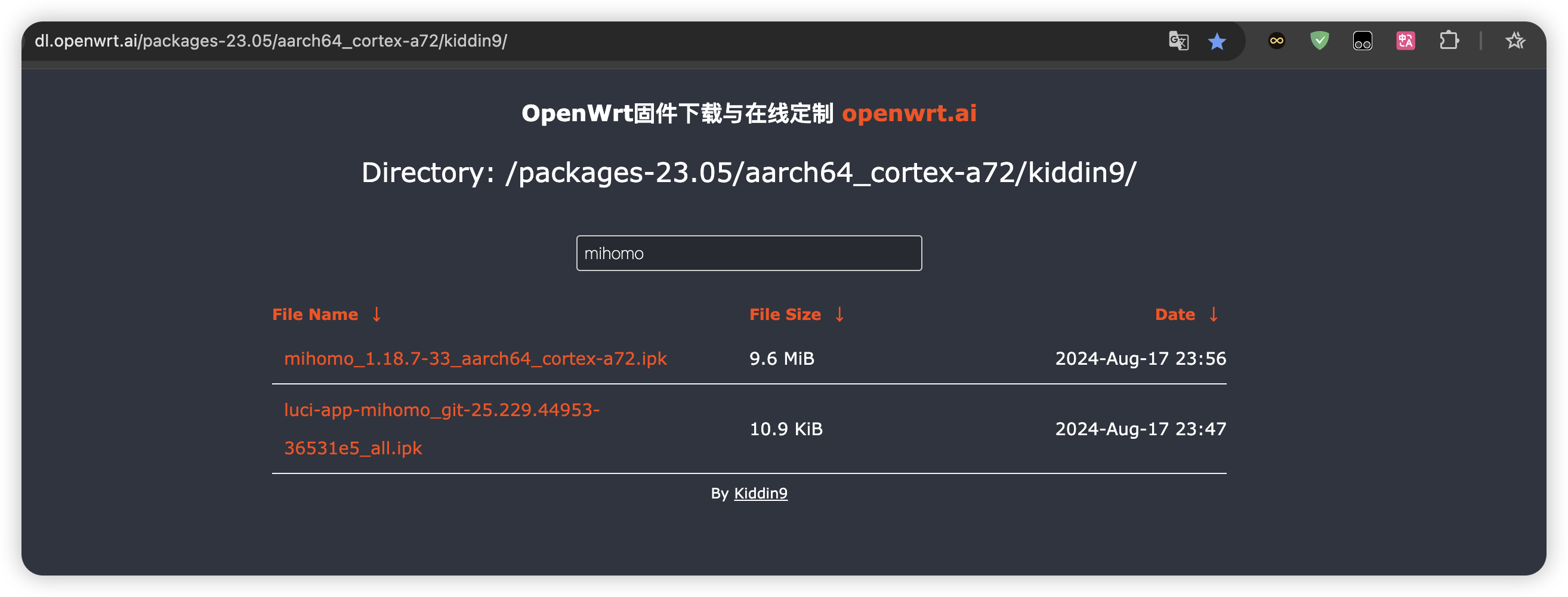
overlay 扩容
- 进入终端,查看overlay目录下剩余空间
1 | df -h |
- 安装磁盘分区工具
1 | opkg update |
- 分区管理
1 | cfdisk /dev/mmcblk0 # /dev/mmcblk0为存储设备 |
- 格式化分区
1 | mkfs.f2fs /dev/... # 新建分区 |
- 挂载分区
1 | mkdir /mnt/temp |
- 迁移
overlay
1 | cp -r /overlay/* /mnt/temp |
- 重启系统
在挂载点中添加挂载点,在UUID中找到新建的分区,作为外部overlay使用。
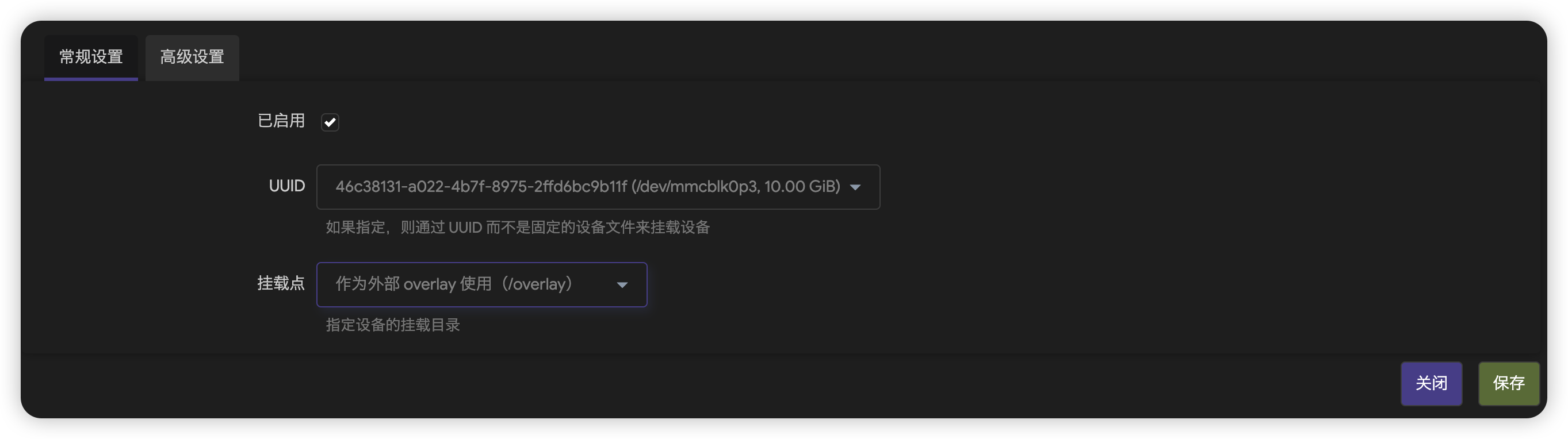
再次重启即可。
本博客所有文章除特别声明外,均采用 CC BY-NC-SA 4.0 许可协议。转载请注明来源 jlgwch!